亲爱的读者们,你是否在制作视频时遇到过需要旋转画面的问题?别担心,今天就来手把手教你如何轻松设置视频旋转,让你的视频瞬间变得专业又有趣!
一、了解视频旋转的必要性
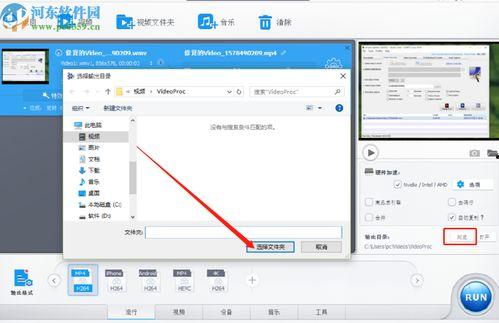
在视频制作过程中,有时候我们会遇到拍摄角度不合适,或者视频内容需要展示的方向与实际拍摄方向不一致的情况。这时,视频旋转就派上用场了。它可以帮助我们调整视频的角度,让画面更加美观、协调。
二、视频旋转设置方法

下面,我将分别介绍在Windows和Mac操作系统下如何设置视频旋转。
1. Windows系统
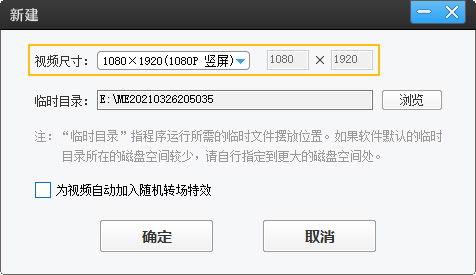
在Windows系统中,我们可以使用以下几种方法来设置视频旋转:
方法一:使用视频编辑软件
大多数视频编辑软件都支持视频旋转功能。以下以Adobe Premiere Pro为例:
(1)打开Premiere Pro,导入需要旋转的视频文件。
(2)选中视频轨道上的视频素材。
(3)点击“效果”面板,找到“视频效果”分类。
(4)在“视频效果”分类中,找到“变换”效果,然后选择“旋转”。
(5)在“旋转”效果中,分别调整“水平”和“垂直”旋转角度,直到达到满意的效果。
(6)将调整好的视频保存或导出。
方法二:使用视频转换软件
除了视频编辑软件,我们还可以使用视频转换软件来设置视频旋转。以下以HandBrake为例:
(1)打开HandBrake,导入需要旋转的视频文件。
(2)在“源”选项卡中,选择视频源。
(3)在“输出”选项卡中,选择输出格式和输出路径。
(4)在“视频”选项卡中,找到“旋转”选项。
(5)在“旋转”选项中,选择旋转角度(如90度、180度等)。
(6)点击“开始编码”按钮,等待视频转换完成。
2. Mac系统
在Mac系统中,我们可以使用以下方法来设置视频旋转:
方法一:使用Final Cut Pro X
Final Cut Pro X是一款功能强大的视频编辑软件,支持视频旋转功能。以下是如何使用Final Cut Pro X设置视频旋转:
(1)打开Final Cut Pro X,导入需要旋转的视频文件。
(2)选中视频轨道上的视频素材。
(3)点击“效果”面板,找到“变换”效果。
(4)在“变换”效果中,找到“旋转”效果。
(5)在“旋转”效果中,分别调整“水平”和“垂直”旋转角度。
(6)将调整好的视频保存或导出。
方法二:使用QuickTime Player
QuickTime Player是Mac系统自带的视频播放器,也支持视频旋转功能。以下是如何使用QuickTime Player设置视频旋转:
(1)打开QuickTime Player,导入需要旋转的视频文件。
(2)点击“窗口”菜单,选择“显示视频工具栏”。
(3)在视频工具栏中,找到“旋转”按钮。
(4)点击“旋转”按钮,选择旋转角度(如90度、180度等)。
(5)点击“文件”菜单,选择“导出”或“保存”。
三、注意事项
在设置视频旋转时,需要注意以下几点:
1. 视频旋转角度:根据实际需求选择合适的旋转角度,如90度、180度等。
2. 视频分辨率:在旋转视频时,可能会影响视频分辨率。建议在旋转前备份原始视频。
3. 视频格式:不同视频格式在旋转后的兼容性可能不同。建议在旋转前了解视频格式的兼容性。
4. 视频编辑软件:选择适合自己的视频编辑软件,以便更好地完成视频旋转。
通过以上方法,相信你已经学会了如何设置视频旋转。现在,就动手试试吧,让你的视频变得更加生动有趣!