亲爱的视频剪辑爱好者们,你是否有过这样的烦恼:手里拿着一堆精彩片段,却不知道如何将它们完美地融合在一起?别担心,今天就来教你如何巧妙地使用PR合并视频,让你的作品更加生动有趣!
一、了解PR的基本操作
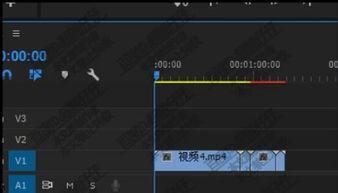
在开始合并视频之前,我们先来了解一下PR(Adobe Premiere Pro)的基本操作。PR是一款功能强大的视频剪辑软件,它可以帮助你轻松地完成视频的剪辑、合并、特效添加等工作。
1. 安装PR:首先,你需要下载并安装PR软件。你可以从Adobe官网或者第三方软件平台获取。
2. 打开PR:安装完成后,双击桌面上的PR图标,即可打开软件。
3. 新建项目:在PR界面,点击“新建项目”按钮,设置项目名称、存储位置等信息。
4. 导入视频:在项目面板中,点击“导入”按钮,选择你想要合并的视频文件,导入到项目中。
二、合并视频的步骤
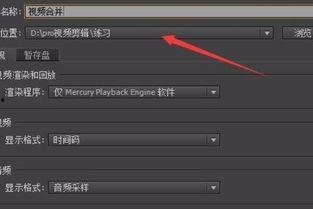
现在,我们已经了解了PR的基本操作,接下来,让我们来看看如何合并视频。
1. 创建序列:在项目面板中,右键点击“序列”,选择“新建序列”。设置序列的名称、格式、帧率、分辨率等信息。
2. 添加视频:将导入的视频文件拖拽到时间轴上,形成一个序列。
3. 调整视频顺序:如果你需要调整视频的顺序,可以直接在时间轴上拖拽视频片段。
4. 添加过渡效果:为了让视频更加流畅,你可以在两个视频片段之间添加过渡效果。在效果面板中,找到“视频过渡”分类,选择合适的过渡效果,并将其拖拽到时间轴上。
5. 调整视频时长:如果你需要调整视频的时长,可以在时间轴上右键点击视频片段,选择“速度/持续时间”,调整视频的播放速度。
6. 添加音频:如果你需要添加背景音乐或者旁白,可以在项目面板中导入音频文件,并将其拖拽到时间轴上。
7. 导出视频:完成合并后,点击“文件”菜单,选择“导出”->“媒体”,设置导出格式、分辨率、编码等信息,点击“导出”按钮即可。
三、技巧分享
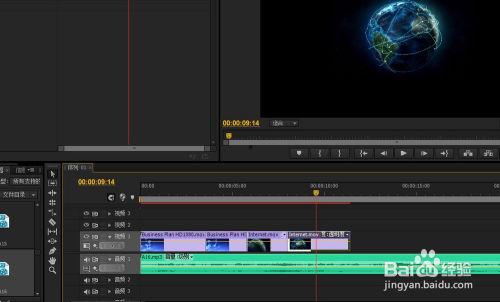
1. 使用轨道蒙版:如果你需要将视频片段叠加在一起,可以使用轨道蒙版功能。在效果面板中,找到“轨道蒙版”分类,选择合适的蒙版效果,并将其拖拽到时间轴上。
2. 使用关键帧:如果你需要调整视频的透明度、位置等属性,可以使用关键帧功能。在时间轴上右键点击视频片段,选择“添加关键帧”,然后调整属性。
3. 使用动态如果你需要在PR和AE(Adobe After Effects)之间进行视频编辑,可以使用动态链接功能。在PR中,点击“文件”菜单,选择“动态链接”->“打开动态链接”,然后在AE中打开项目,即可实现视频的实时更新。
通过以上步骤,相信你已经学会了如何使用PR合并视频。现在,就拿起你的摄像机,开始创作属于你的精彩作品吧!记得,多尝试、多实践,你一定会成为一名优秀的视频剪辑师!